Setup
Questa guida copre la configurazione necessaria prima che Clerk.io possa inviare email per tuo conto.
Si applica a campagne, flussi e trigger automatici come Carrello Abbandonato. Se vuoi solo aggiungere raccomandazioni di prodotto personalizzate alle email inviate da Klaviyo, Mailchimp o un’altra piattaforma, vai invece su Embeds.
Ogni concetto qui sotto spiega cosa fa, quando serve e come gestirlo con Clerk.js o tramite API dove serve codice.
Scegli il percorso di configurazione giusto #
Usa la sezione che corrisponde al compito che devi completare:
- Verifica la configurazione: Apri Stato Configurazione per trovare configurazioni mancanti o tracciamenti interrotti.
- Invia dal tuo dominio: Configura il Dominio Mittente e verifica i suoi record DNS.
- Prepara i destinatari: Sincronizza gli iscritti esistenti, importali o raccogli nuove iscrizioni.
- Configura l’invio email: Imposta Personalizzazione Store, Design Email, Identificazione Email e Tracciamento Carrello.
La configurazione è basata sui compiti. Ad esempio, Carrello Abbandonato richiede identificazione email e tracciamento del carrello, mentre una campagna singola richiede dominio mittente, iscritti e un design email.
Stato Configurazione #
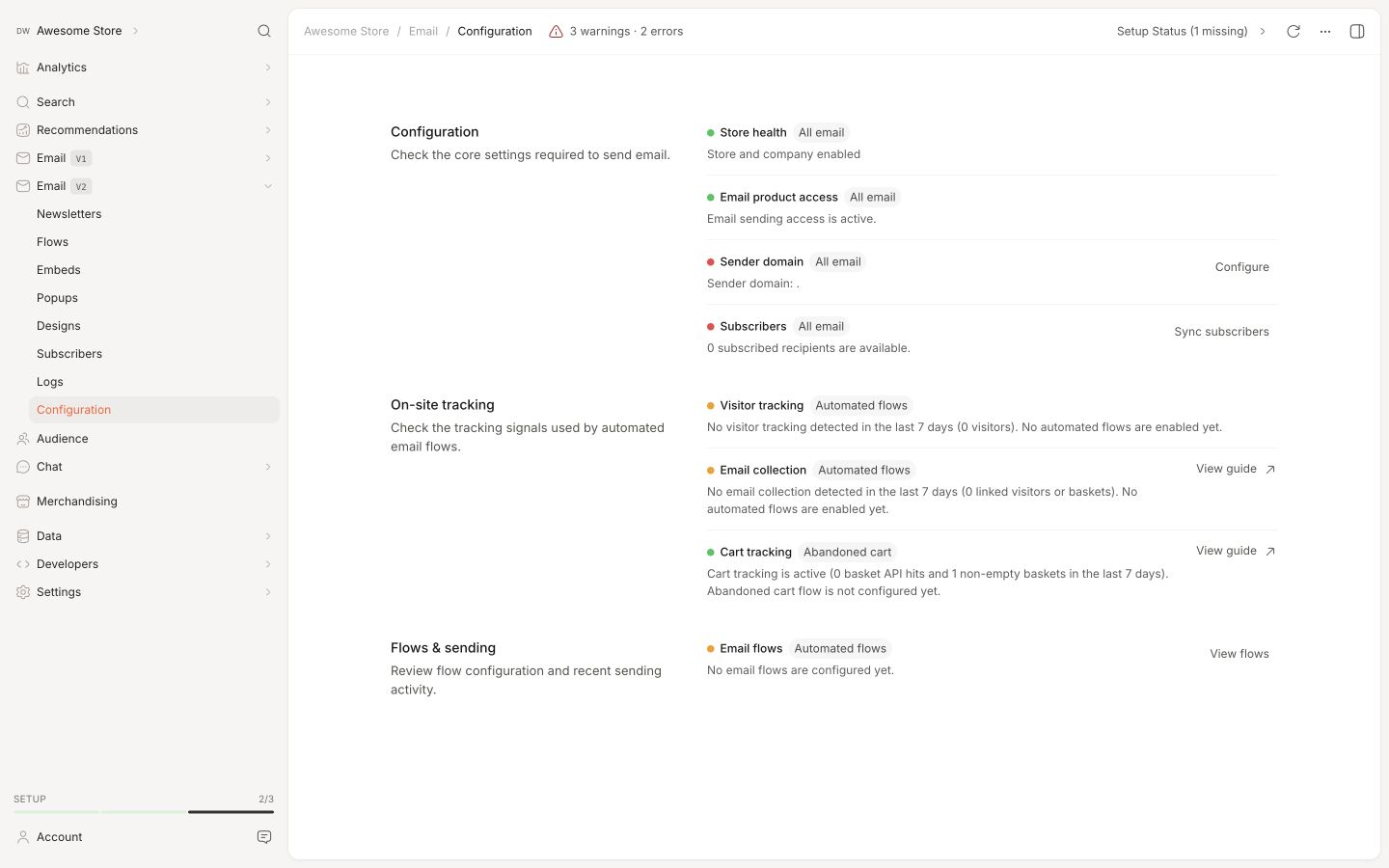
La scheda Stato Configurazione ti dà una panoramica live della configurazione email.
Trovala in Email > Configuration > Setup Status. Mostra se le parti richieste sono configurate, se il tracciamento funziona e se le email vengono inviate come previsto.
Ogni elemento ha un punto colorato. Verde significa che tutto è in ordine, rosso che manca qualcosa o è rotto, arancione è un avviso da controllare.
I controlli sono raggruppati in tre aree:
Configurazione copre la configurazione centrale. Include se l’invio email è attivo, quale dominio mittente è configurato, quanti destinatari iscritti sono disponibili e se i passaggi attivi dei flussi hanno design email.
Tracciamento on-site mostra se il tracciamento dei visitatori è attivo. Mostra anche quanti visitatori o carrelli sono stati collegati a un indirizzo email negli ultimi sette giorni.
Flussi & Invio mostra se i flussi attivi sono configurati, quanti eventi di flusso sono in attesa, quante email sono state inviate recentemente e se la coda di invio è sana.
Inizia da qui quando le email non vengono inviate come previsto. È il punto più vicino che la configurazione email ha a una dashboard che controlla “il livello del carburante”.
Dominio Mittente #
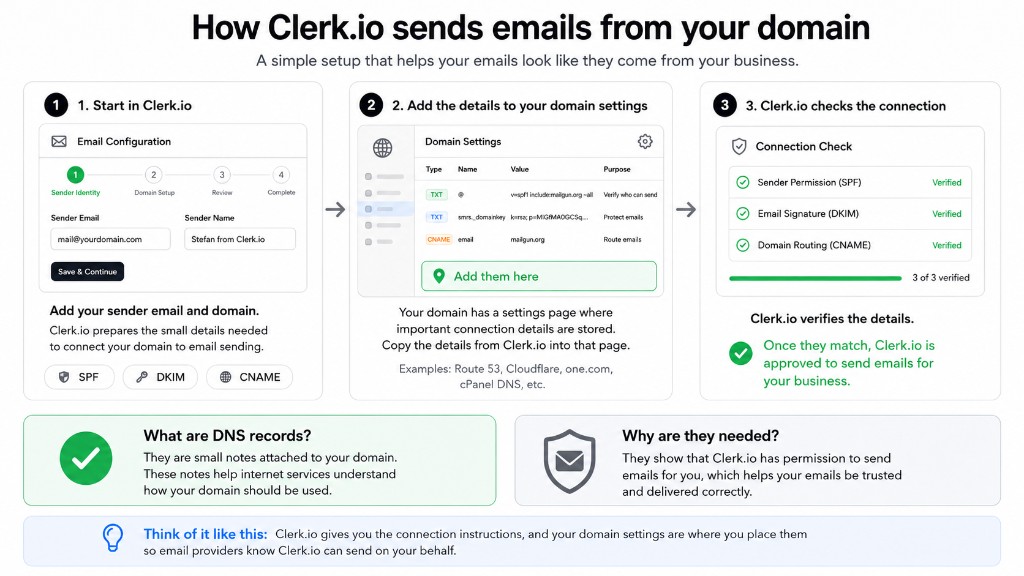
Il dominio mittente è il dominio che Clerk.io usa quando invia email per il tuo store.
Prima che Clerk.io possa inviare da tale dominio, devi autenticarlo con record DNS. Questi record dicono ai server di posta destinatari che Clerk.io è autorizzato a inviare email per tuo conto.
Senza questa prova, le email possono essere respinte o inviate nella spam. I server di posta sono sospettosi per professione — e onestamente, ne hanno viste tante.
Record DNS #
Aggiungi i record DNS richiesti nel tuo host di dominio. Di solito è dove gestisci il dominio, come Cloudflare, GoDaddy, Route 53 o simili.
Clerk.io utilizza tre tipi di record DNS:
- SPF dichiara quali servizi possono inviare email dal tuo dominio.
- DKIM aggiunge una firma, così i destinatari possono verificare che l’email sia davvero tua e non sia stata modificata durante il transito.
- CNAME è usato per tracciare aperture e click nelle tue campagne.
Record SPF: Un dominio può avere solo un record SPF TXT. Se ne hai già uno, unisci la direttiva, es. include:mailgun.org, nel record esistente invece di crearne uno nuovo.Per trovare i tuoi record, vai su Email > Configuration > Domain Setup e segui la guida per il tuo hosting provider.
Dopo aver inserito Mittente Email e Nome Mittente, Clerk.io genera i valori esatti dei record. Aggiungili al tuo host di dominio, poi torna a Email > Configuration > DNS Records e clicca su Verifica Ora.
Iscritti #
Un iscritto è un indirizzo email che ha dato il consenso a ricevere email marketing.
Clerk.io ha bisogno di iscritti prima di poter inviare campagne. Un flusso può identificare un visitatore e sapere cosa ha visitato, ma non può comunque inviare email marketing a chi non si è iscritto.
Ci sono diversi modi per portare iscritti su Clerk.io:
- Sincronizzali da una piattaforma email esistente.
- Importali da un file CSV.
- Includili nel tuo feed dati con
subscribed: true. - Raccogli nuove iscrizioni dal tuo sito tramite un modulo.
Sincronizzazione Iscritti Esistenti #
La sincronizzazione iscritti è la scelta migliore se hai già iscritti su una piattaforma come Klaviyo o Mailchimp.
Per prima cosa, collega la tua piattaforma email in Settings > Integrations. Poi vai su Email > Configuration > Sync Subscribers e attiva il toggle per l’integrazione.
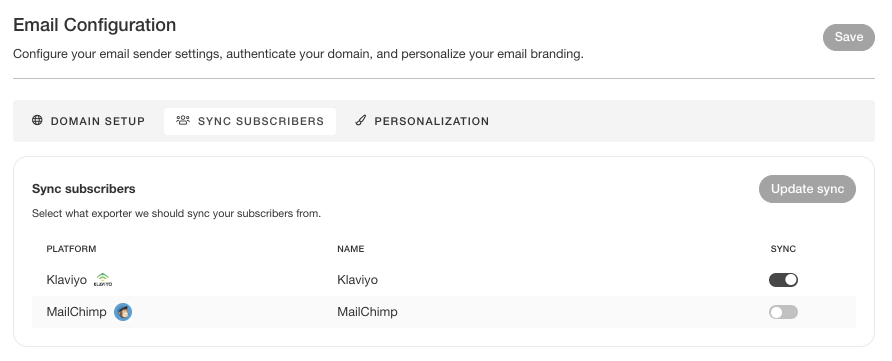
Per trovare la guida per una piattaforma specifica, usa il menu integrazioni nella sidebar e segui la sua guida Sincronizza Dati.
Se non usi una piattaforma email esterna, importa iscritti con un file CSV o includili nel tuo
feed dati utilizzando subscribed: true nei record dei clienti.
Double opt-in #
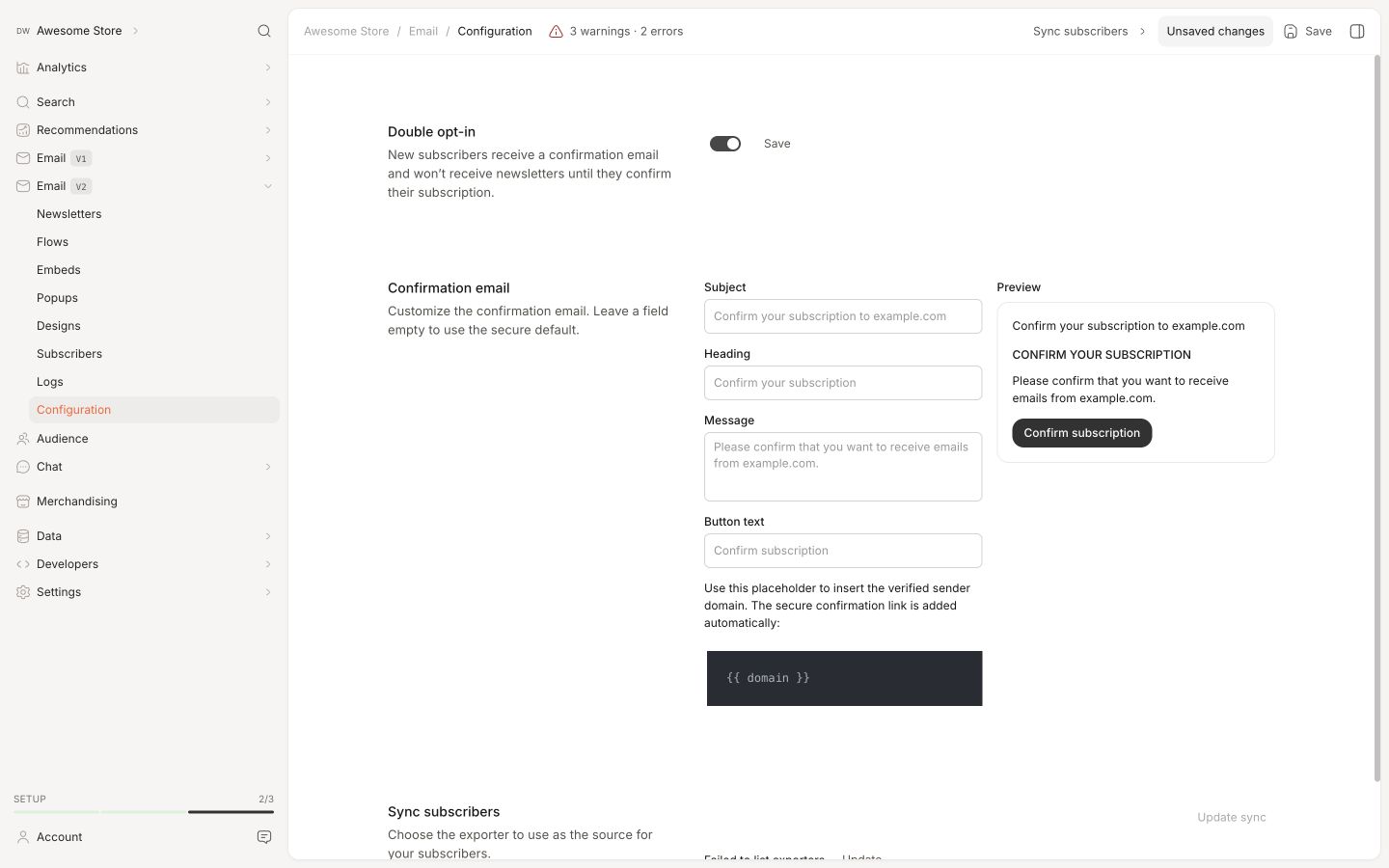
Il double opt-in richiede ai nuovi iscritti di confermare il loro indirizzo email prima che Clerk.io invii newsletter. È utile se operi in Germania o in altri mercati dove è richiesto il consenso confermato.
Per attivarlo, vai su Email > Configuration > Sync Subscribers, attiva Double opt-in e salva le modifiche.
Dopo che un visitatore si iscrive, Clerk.io invia una email di conferma. L’iscritto non riceverà newsletter finché non clicca il link di conferma.
L’email di conferma include un’anteprima live mentre la modifichi. Puoi personalizzare Oggetto, Titolo, Messaggio e Testo Bottone. L’email usa per default il dominio mittente già verificato dal tuo store e il link sicuro di conferma è aggiunto automaticamente.
Lascia un campo vuoto per usare l’impostazione sicura predefinita di quella sezione dell’email di conferma.
Ottenere Nuovi Iscritti #
Ottenere nuovi iscritti significa raccogliere nuove iscrizioni dal tuo sito web.
Questa è una cosa diversa dalla sincronizzazione di iscritti esistenti. Sincronizzare porta dentro persone già iscritte da altri canali. Un modulo di iscrizione permette ai nuovi visitatori di iscriversi direttamente dal tuo store.
Usalo se Clerk.io è la tua principale piattaforma email, oppure vuoi un modulo che iscriva i visitatori direttamente a Clerk.io.
Usando Clerk.js #
Usa Clerk.js quando un visitatore si iscrive direttamente dal tuo sito.
L’esempio qui sotto iscrive l’indirizzo email inserito in modo globale. Puoi mettere il modulo nel footer, sulla homepage o in un popup, poi stilizzarlo per allinearlo al tuo store.
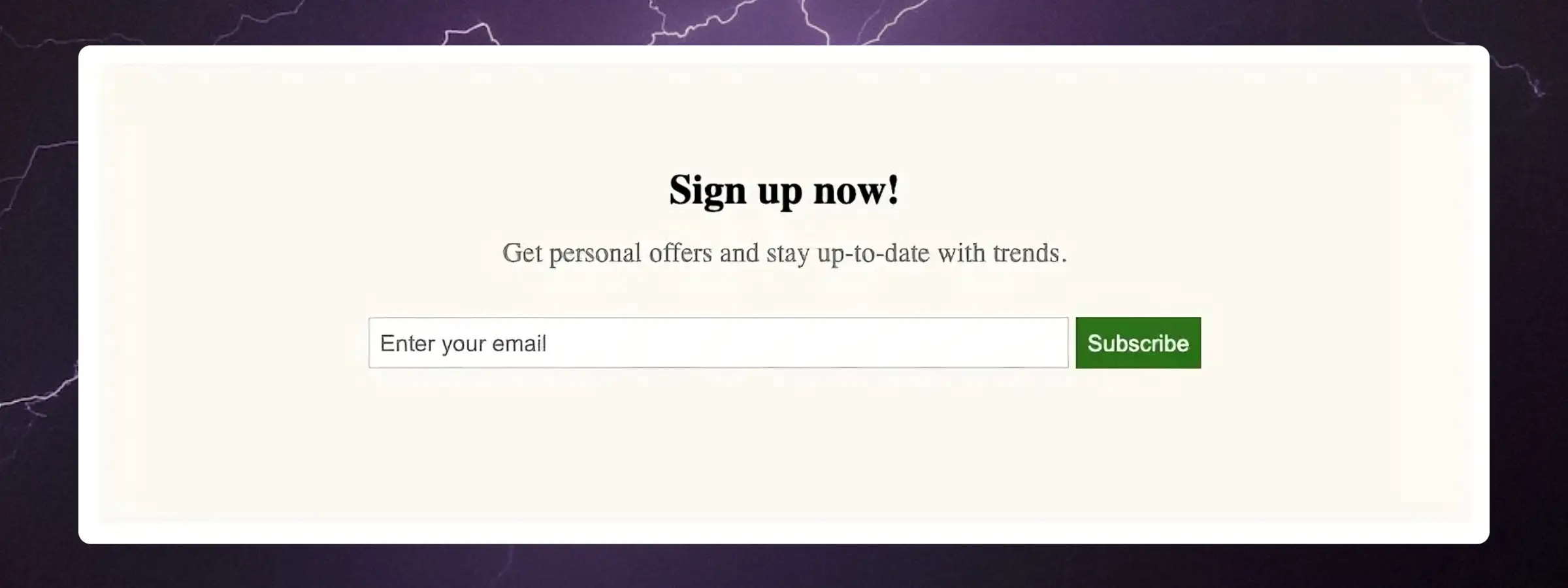
<div class="clerk-sign-up">
   <h2 class="clerk-sign-up-headline">Sign up now!</h2>
   <div class="clerk-sign-up-subtitle">Get personal offers and stay up-to-date with trends.</div>
   <div class="clerk-input-wrapper">
      <input type="text" id="clerk-add-subscriber-input" placeholder="Enter your email">
      <button id="clerk-add-subscriber-btn" onclick="add_subscriber()">Subscribe</button>
   </div>
   <div id="clerk-subscribe-message"></div>
</div>

<script>
   function add_subscriber() {
      var clerk_btn = document.getElementById("clerk-add-subscriber-btn");
      var clerk_input = document.getElementById("clerk-add-subscriber-input");
      var clerk_message = document.getElementById("clerk-subscribe-message");
      Clerk("call", "subscriber/subscribe", {
         email: clerk_input.value
      },
      function(response) {
         clerk_message.style.color = "#008001";
         clerk_message.innerText = "You are now subscribed!";
         clerk_btn.innerText = "Subscribed!";
         clerk_btn.style.opacity = "0.5";
         clerk_btn.disabled = true;
      },
      function(response) {
         clerk_message.style.color = "#EE360E";
         clerk_message.innerText = "Could not subscribe. Please try again.";
      });
   }
</script>

<style>
   .clerk-sign-up {
      width: 50%;
      padding: 60px 0;
      max-width: 800px;
      min-width: 500px;
      margin: 40px auto;
      background-color: #FEFAF4;
   }
   .clerk-sign-up-headline {
      margin: 0 14px 14px;
      text-align: center;
   }
   .clerk-sign-up-subtitle {
      margin: 14px 14px 28px;
      text-align: center;
      color: #808080;
   }
   .clerk-input-wrapper {
      margin: 10px auto;
      text-align: center;
   }
   #clerk-add-subscriber-input {
      height: 28px;
      width: 50%;
      padding: 0 0 0 6px;
      border: 1px solid #D3D3D3;
   }
   #clerk-add-subscriber-btn {
      height: 30px;
      background-color: #008001;
      border: 1px solid #008001;
      color: white;
      cursor: pointer;
   }
   #clerk-subscribe-message {
      height: 20px;
      margin: auto;
      text-align: center;
   }
</style>
Per iscrivere a una lista specifica, aggiungi list_id. Gli ID lista si trovano in Email > Subscribers > Lists.
Clerk("call", "subscriber/subscribe", {
  email: "customer@example.com",
  list_id: "FSY27248"
});
Per saperne di più, consulta Iscritti.
Usando l’API #
Usa l’API se il tuo modulo di iscrizione o backend deve gestire gli iscritti direttamente.
Chiama subscriber/subscribe per aggiungere un indirizzo email tra gli iscritti:
curl -X POST https://api.clerk.io/v2/subscriber/subscribe \
  -H 'Content-Type: application/json' \
  -d '{
    "key": "your-public-api-key",
    "email": "customer@example.com"
  }'
Per iscrivere solo a una lista specifica, aggiungi list_id:
curl -X POST https://api.clerk.io/v2/subscriber/subscribe \
  -H 'Content-Type: application/json' \
  -d '{
    "key": "your-public-api-key",
    "email": "customer@example.com",
    "list_id": "FSY27248"
  }'
Leggi la documentazione completa su docs.clerk.io/reference/subscriberssubscribe.
Disiscrizione #
La disiscrizione è il modo con cui i destinatari si tolgono dalle email marketing.
Ogni email marketing deve includere il modo per disiscriversi. Come gestirla dipende se il destinatario clicca il link nell’email o se il tuo backend si occupa dell’opt-out.
Usi una piattaforma esterna — Continua a usare il link di disiscrizione della tua piattaforma attuale. Klaviyo, Mailchimp o un’altra piattaforma gestisce la disiscrizione e mantiene sincronizzata la lista degli iscritti.
Invii tramite Clerk.io — Aggiungi il link di disiscrizione di Clerk.io nel design. Se usi Ask Clerk.io, chiedigli di aggiungere un link di disiscrizione e verrà inserito per te.
Usare link di disiscrizione #
Per i design costruiti manualmente, usa il link qui sotto.
La variabile {{ email }} viene sostituita con l’indirizzo di ciascun destinatario al momento dell’invio. Sostituisci YOUR_PUBLIC_API_KEY con la Public Key reperibile in Developers > API Keys.
<a href="https://api.clerk.io/v2/subscriber/unsubscribe?key=YOUR_PUBLIC_API_KEY&email={{ email }}&redirect=true">Unsubscribe</a>
Per disiscrivere solo da una lista specifica, aggiungi list_id:
<a href="https://api.clerk.io/v2/subscriber/unsubscribe?key=YOUR_PUBLIC_API_KEY&email={{ email }}&list_id=FSY27248&redirect=true">Unsubscribe from this list</a>
Per reindirizzare a una tua pagina di conferma dopo la disiscrizione, aggiungi redirect_url:
<a href="https://api.clerk.io/v2/subscriber/unsubscribe?key=YOUR_PUBLIC_API_KEY&email={{ email }}&redirect=true&redirect_url=https://yoursite.com/unsubscribed">Unsubscribe</a>
Usare l’API #
Usa subscriber/unsubscribe per rimuovere in maniera programmata un indirizzo email tra gli iscritti.
È utile per pagine di disiscrizione personalizzate o flussi backend.
curl -X POST https://api.clerk.io/v2/subscriber/unsubscribe \
  -H 'Content-Type: application/json' \
  -d '{
    "key": "your-public-api-key",
    "email": "customer@example.com"
  }'
Questo disiscrive globalmente. Per disiscrivere solo da una lista specifica, aggiungi list_id:
curl -X POST https://api.clerk.io/v2/subscriber/unsubscribe \
  -H 'Content-Type: application/json' \
  -d '{
    "key": "your-public-api-key",
    "email": "customer@example.com",
    "list_id": "FSY27248"
  }'
Leggi la documentazione completa su docs.clerk.io/reference/subscribersunsubscribe.
Personalizzazione Store #
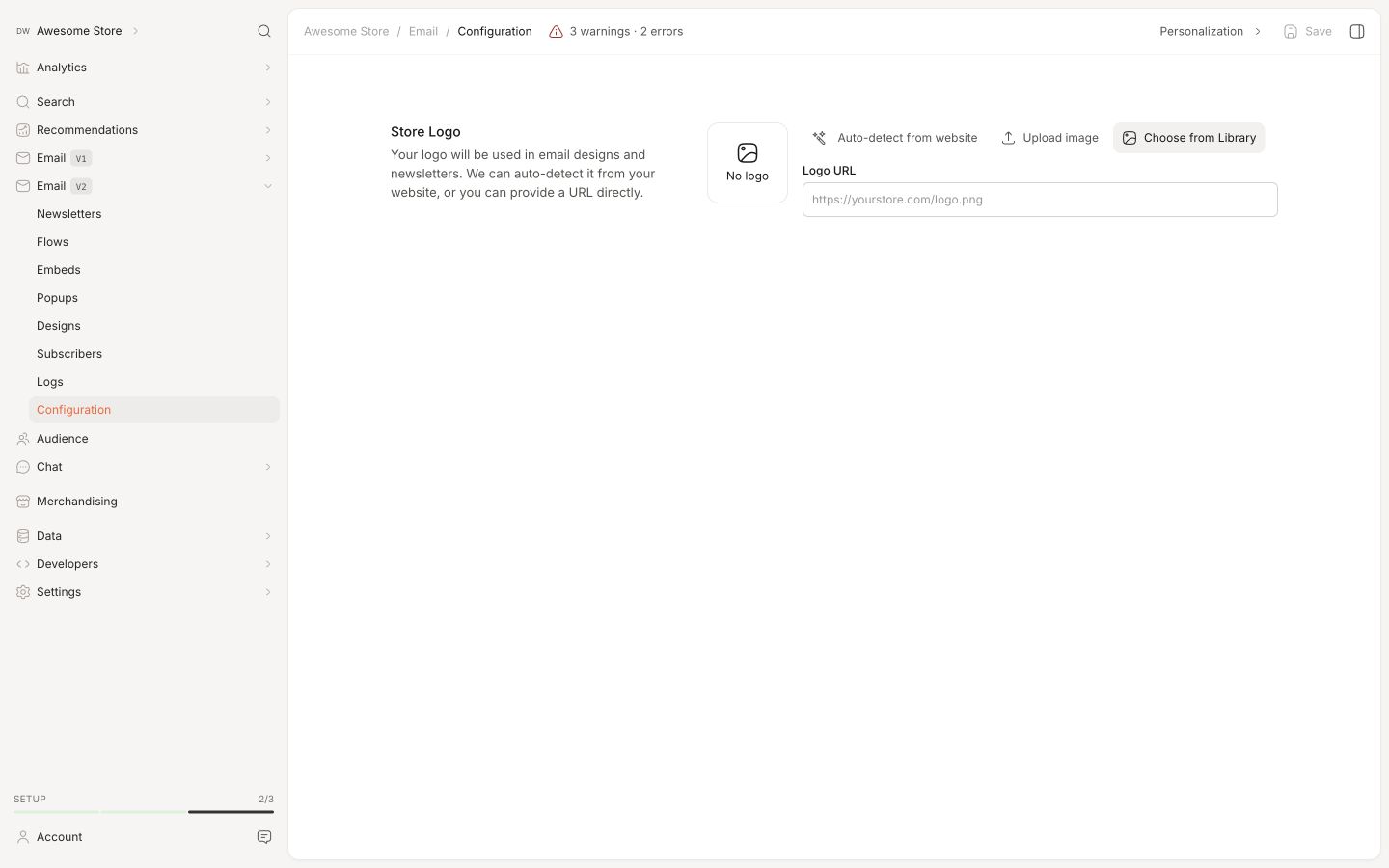
La personalizzazione dello store controlla i materiali default del tuo brand che Clerk.io utilizza nei design delle email.
Vai su Email > Configuration > Personalization per impostare il logo del tuo store. Puoi caricare un’immagine manualmente o usare Rileva automaticamente dal sito per lasciare che Clerk.io lo trovi nel sito.
Il logo impostato qui viene usato come logo predefinito nei design email costruiti da Clerk.io. Se costruisci design manualmente, puoi comunque usare direttamente la URL del logo nei template.
Design Email #
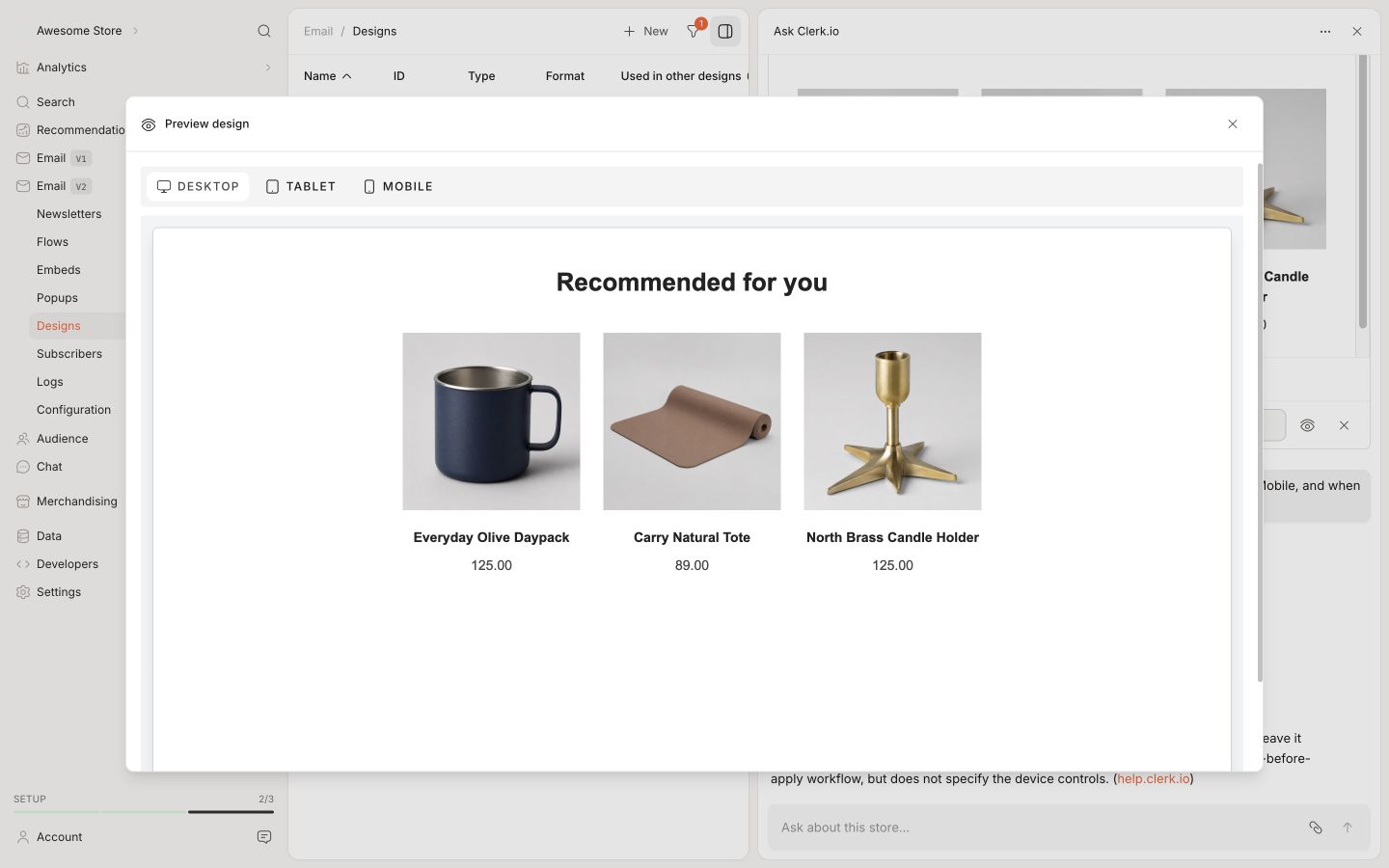
Un design email è il template visuale che Clerk.io usa per costruire le email inviate.
Ogni campagna e flusso automatico ha bisogno di un design. Il design controlla layout, colori, testi, blocchi prodotto, link disiscrizione e tutto ciò che il destinatario vede.
Con Ask Clerk.io Design Studio #
Il modo più facile per creare un design è usare Ask Clerk.io Design Studio.
Descrivi quello che vuoi in linguaggio naturale, come layout, colori, quali prodotti mostrare e come visualizzare i prezzi in offerta. Design Studio costruisce una preview direttamente nella chat che puoi rivedere e modificare.
Puoi anche fornire la URL del tuo sito o allegare uno screenshot. Lo userà come riferimento visivo, risparmiandoti molto rispetto a dover spiegare la tua tonalità di verde come se fosse un sospettato in un’identificazione della polizia.
Leggi di più nella guida a Design Studio.
Con MJML #
Usa l’editor MJML integrato se vuoi più controllo sul markup.
MJML compila in HTML che viene visualizzato in modo uniforme su Gmail, Outlook, Apple Mail e altri client di posta. Vedi la guida ai Design MJML per istruzioni complete ed esempi.
Tutti i design email in Clerk.io sono responsive. Si adattano automaticamente a desktop, tablet e mobile.
Immagini Statiche #
Utilizza la Media Library per immagini statiche come banner, loghi e intestazioni stagionali.
Le immagini caricate ottengono un riferimento template tipo {{ media.your-image }} che puoi usare in qualsiasi design.
Puoi anche allegare un’immagine direttamente in Ask Clerk.io e chiedergli di caricarla e inserirla nel design.
Identificazione Email #
L’identificazione email collega una sessione visitatore a un indirizzo email.
È necessaria per flussi automatici come abbandono pagina, serie di benvenuto e Carrello Abbandonato. Senza di essa, Clerk.io può sapere cosa ha fatto un visitatore, ma non a chi deve inviare l’email relativa.
Ogni visitatore riceve un visitor ID. Inizialmente questo ID è anonimo. L’identificazione email lo collega a un indirizzo quando il visitatore inserisce l’email o quando ritorna autenticato.
Usando Clerk.js #
Usa collect_email per fare sì che Clerk.js rilevi automaticamente i campi email.
Se usi uno dei plugin installabili di Clerk.io, attiva collect_email direttamente dalle impostazioni del plugin. Questo vale per DanDomain Classic, Magento 1, Magento 2, PrestaShop, Shopware 6, VTEX e WooCommerce.
Per altre configurazioni, attivalo nel tuo config di Clerk.js:
Clerk('config', {
  key: 'your-public-api-key',
  collect_email: true
});
Clerk.js monitorerà i campi input email e registrerà l’indirizzo quando il visitatore lo inserisce.
Funziona per campi di checkout, iscrizione newsletter, form di login e altri elementi <input type="email">.
Se il cliente è già loggato, registra l’email una volta per sessione con Clerk('call', 'log/email').
if (!sessionStorage.getItem('clerk_email_logged')) {
  Clerk('call', 'log/email', {
    email: 'CUSTOMER_EMAIL'
  });
  sessionStorage.setItem('clerk_email_logged', '1');
}
Sostituisci CUSTOMER_EMAIL con il vero indirizzo email proveniente dalla tua piattaforma. Esegui lo script solo quando l’email del cliente è disponibile.
Usando l’API #
Usa log/email per associare un visitor ID a un indirizzo email.
Chiamalo una volta per sessione quando hai l’email a disposizione. Questo vale quando un cliente fa login o ritorna già autenticato.
curl -X POST https://api.clerk.io/v2/log/email \
  -H 'Content-Type: application/json' \
  -d '{
    "key": "your-public-api-key",
    "email": "customer@example.com",
    "visitor": "SESSION_VISITOR_ID"
  }'
Sostituisci SESSION_VISITOR_ID con l’ID visitatore per la sessione attuale.
Usando l’API, sei responsabile della generazione e gestione del visitor ID. Vedi la Guida al tracciamento per dettagli.
Tracciamento Carrello #
Il tracciamento carrello informa Clerk.io di cosa c’è attualmente nel carrello di un visitatore.
È richiesto per le email di Carrello Abbandonato. Se un visitatore lascia senza comprare, Clerk.io può inviare il contenuto del carrello solo se il carrello è stato tracciato.
Effettua il tracciamento ogni volta che il carrello cambia: quando un prodotto viene aggiunto, rimosso o quando il carrello viene aggiornato completamente.
Con Clerk.js #
Se usi i plugin Magento 1, Magento 2, PrestaShop o WooCommerce, il tracciamento carrello è gestito automaticamente.
Per altre configurazioni, notifica a Clerk.io il contenuto attuale del carrello tramite il metodo set. Ogni chiamata è legata alla sessione visitatore corrente.
Clerk('cart', 'set', [1234, 5678, 42]);
Scopri di più sull’integrazione Shopping Cart.
Con l’API #
Usa log/cart/update per aggiornare lo stato corrente del carrello.
Chiamalo ogni volta che il carrello cambia, passando la lista completa dei prodotti presenti.
curl -X POST https://api.clerk.io/v2/log/cart/update \
  -H 'Content-Type: application/json' \
  -d '{
    "key": "your-public-api-key",
    "visitor": "SESSION_VISITOR_ID",
    "products": [
      {"id": 1234, "quantity": 2},
      {"id": 5678, "quantity": 1}
    ]
  }'
Puoi anche passare email invece di — o in aggiunta a — visitor se l’indirizzo email è già noto.
Questa pagina è stata tradotta da un'utile intelligenza artificiale, quindi potrebbero esserci errori linguistici. Grazie per la comprensione.