Campaigns
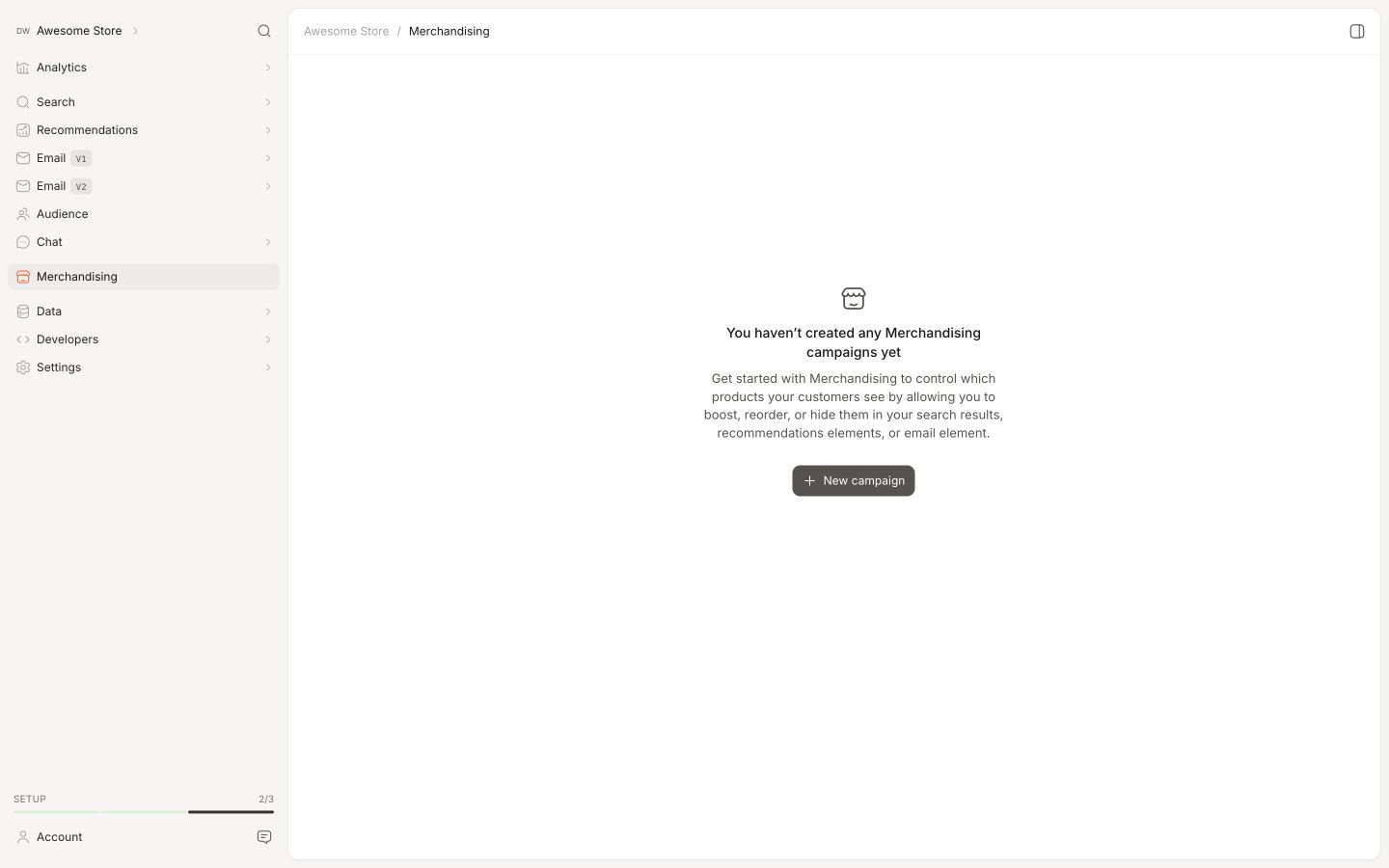
Il Merchandising ti offre un alto grado di controllo sui prodotti mostrati da Clerk, come promuovere i prodotti in saldo, dare priorità a marchi specifici, nascondere i prodotti esauriti e molto altro.
Informazioni di base #
Le campagne hanno sempre un Nome di tua scelta. Facoltativamente, puoi aggiungere una Descrizione per ricordare a te e ai tuoi colleghi lo scopo della campagna.
Programmazione #
Decidi se una campagna deve essere attiva indefinitamente o durante un intervallo di tempo specifico. La programmazione è particolarmente utile se vuoi influenzare i risultati solo durante un periodo, come la settimana del Black Friday o durante le vendite di Natale.
Utilizzare la programmazione significa che non dimentichi accidentalmente di disattivare la campagna quando non è più applicabile.
Selezione dei prodotti #
Quando configuri Trigger e Regole, dovresti selezionare i prodotti in modo che le tue campagne siano sempre aggiornate anche quando il tuo catalogo cambia.
Puoi scegliere manualmente i prodotti con Product List, ma si consiglia di scrivere parole chiave con Search o utilizzare i Filters per selezionare i prodotti dinamicamente.
Così facendo manterrai le tue campagne rilevanti, anche quando i prodotti sono esauriti e nuovi vengono aggiunti al catalogo.
Product List #
Questo è il modo più semplice per scegliere i prodotti per la tua campagna. Cerca semplicemente i prodotti desiderati e fai clic su di essi per selezionarli.
Puoi selezionare quanti prodotti desideri. Se in seguito i prodotti scompaiono dal catalogo, non saranno più inclusi nei risultati.
Ordine dei prodotti #
Quando una regola utilizza Product list, puoi impostare l’ordine dei prodotti selezionati direttamente nel selettore prodotti. Questo è l’ordine in cui gli acquirenti vedranno i prodotti quando la regola li inserisce nei risultati.
- Apri Merchandising e modifica la campagna.
- In Rules, clicca il pulsante che mostra i prodotti selezionati dalla regola per aprire il selettore prodotti.
- Trascina la maniglia puntinata accanto a un prodotto selezionato e spostalo nella posizione desiderata. La riga segue il cursore e una casella tratteggiata mostra dove verrà posizionata.
- Rilascia la riga nella casella tratteggiata. Ripeti per altri prodotti che vuoi spostare.
- Chiudi il selettore e clicca su Save nella campagna.
Per riordinare con la tastiera, metti a fuoco una riga prodotto e premi Alt + ↑ o Alt + ↓. I lettori di schermo annunciano lo spostamento.
Ad esempio, sposta un prodotto selezionato dal quarto al primo posto per posizionarlo davanti agli altri prodotti selezionati manualmente. Puoi cambiare quest’ordine senza rimuovere e riselezionare i prodotti. La regola continua a controllare dove i prodotti sono posizionati nei risultati.
Search #
Scegli i prodotti usando testo libero. Basta digitare parole chiave che corrispondono ai prodotti che vuoi includere, come “Nike sneakers”, “proteine alla fragola” o “macbook pro”.
Tutti i prodotti che corrispondono a queste parole chiave in qualsiasi momento faranno parte della campagna.
Filters #
Questi possono essere utilizzati per selezionare dinamicamente i prodotti in base ai loro attributi. Tutti i prodotti che corrispondono ai filtri in qualsiasi momento, faranno parte della campagna.
L’interfaccia dei filtri consente di scegliere qualsiasi numero di attributi, ad esempio prodotti in saldo con un prezzo inferiore a €100 che siano anche articoli ad alto margine.
Valori dinamici #
Quando una campagna utilizza When Seeing Products Matching, puoi fare in modo che un filtro usi un attributo del prodotto che il visitatore sta visualizzando. Questo consente alla stessa campagna di adattarsi a ogni pagina prodotto invece di usare un valore fisso.
Nella sezione Filtri della campagna, configura ogni filtro con:
- L’attributo prodotto su cui filtrare, come il marchio, il tipo di prodotto o i tag.
- La condizione, come is o contains.
- Fixed value per inserire uno specifico valore, oppure Current product per usare il prodotto visualizzato.
- Il valore da confrontare o l’attributo da usare dal prodotto corrente.
Ad esempio, scegli Current product e usa il tipo del prodotto corrente per mostrare prodotti che corrispondono allo stesso tipo. Puoi combinare questo con altri filtri, come una condizione di prezzo fissa.
L’espressione del filtro può comunque essere modificata manualmente. I valori dinamici usano il formato {{ attribute_name }}, dove attribute_name è sostituito dall’attributo corrispondente del prodotto visualizzato.
Il conteggio dei prodotti non è mostrato nell’editor per i filtri che usano i valori del prodotto corrente perché non esiste un prodotto corrente fino a quando un visitatore apre una pagina prodotto. Questi valori vengono risolti sul sito dal prodotto visualizzato.
I valori del prodotto corrente sono disponibili solo per le regole delle campagne Merchandising. Audience, email e i filtri dei contenuti rimangono invariati.
Valori cliente #
Un filtro prodotto di una regola può confrontare un attributo prodotto con uno dell’utente identificato. Questo permette di scegliere prodotti diversi per ogni visitatore in base al loro paese, genere o gruppo cliente.
I valori cliente funzionano nei widget Search e Recommendations nello storefront e negli Email Embeds. Non sono supportati nelle newsletter Clerk.io o nelle email automatiche.
- Apri Merchandising e modifica la campagna.
- In Rules, apri la selezione dei prodotti della regola.
- Apri la scheda Filter e clicca su Add filter.
- Scegli l’attributo prodotto e la condizione da confrontare.
- Imposta come fonte del valore Customer e scegli l’attributo cliente.
- Chiudi la selezione prodotti e clicca su Save nella campagna.
Ad esempio, confronta i paesi disponibili di un prodotto con il paese del cliente per selezionare solo i prodotti spedibili. Entrambi gli attributi devono avere valori compatibili per una corrispondenza.
Se tracci il genere del cliente e lo invii a Clerk.io, puoi confrontarlo con l’attributo genere dei prodotti per selezionare quelli adatti. Questo richiede dati di genere sia su clienti sia su prodotti, con valori compatibili.
Puoi anche utilizzare un gruppo cliente per selezionare prodotti rilevanti.
Puoi combinare questo con un customer attribute trigger. Il trigger decide quando la campagna viene eseguita; il valore cliente decide quali prodotti la regola seleziona.
Identificazione
I valori cliente richiedono l’email del visitatore e l’attributo scelto nel proprio record cliente su Clerk.io. L’email identifica il cliente; non fornisce valori mancanti di paese, genere o gruppo.
Clerk.js gestisce tutto questo automaticamente per i negozi che già riportano login o identificazioni clienti a Clerk.io. Un clic su una campagna che porta l’email del cliente conta anche come identificazione.
Per un cliente loggato, l’email viene ricordata tra un caricamento di pagina e l’altro durante la sessione. Non viene mai salvata in modalità senza cookie o privata.
Per integrazioni custom, consulta Customer Context qui sotto.
Valori mancanti
Se l’email del visitatore è sconosciuta o il cliente non ha valore per l’attributo selezionato, la regola basata sul cliente viene ignorata senza errori. Le regole esistenti mantengono il loro comportamento.
Una regola regionale quindi limita i prodotti solo ai clienti identificati e con l’attributo richiesto. I visitatori anonimi non ricevono questa restrizione.
Trigger #
Questi controllano dove le tue campagne sono attive. I Trigger variano da ovunque fino a uno specifico banner su una pagina prodotto specifica.
Le campagne possono essere eseguite su qualsiasi dei Trigger selezionati o solo quando tutti i criteri del trigger sono soddisfatti.
Di seguito tutti i Trigger disponibili attualmente.
Cross-Platform #
Usato per targettizzare tutti gli elementi Clerk o selezionare specifici elementi in base al loro Content ID o endpoint API.
- Anywhere: Tutti gli elementi Clerk sul tuo sito, email e Chat.
- Only for Specific Content: Qualsiasi blocco Content selezionato che hai creato su Search, Recommendations ed Email.
- For Specific API Endpoint: Endpoint come recommendations/complementary o search/predictive. Di solito serve solo per configurazioni serverside.
- For Specific API Parameter: Consente di attivare la campagna programmaticamente.
- When Customer Attribute …: Targettizza quando il Customer identificato ha attributi che corrispondono alle tue condizioni.
- When Customer is in Audience …: Targettizza quando il Customer identificato appartiene a una o più Audience selezionate.
Search #
Specializzato per i risultati mostrati in Instant Search, Search Page o Omnisearch.
- On All Searches: Qualsiasi ricerca effettuata dai visitatori.
- When a Search: Specifica parole chiave da trovare esattamente o per somiglianza, o se la query contiene la parola. Può anche essere lasciato vuoto per prendere lo stato vuoto di Omnisearch, prima che venga digitata una query.
Chat #
Specializzato per i risultati mostrati in Chat quando cerca prodotti.
- On All Chat Searches: Impatta tutti i prodotti mostrati in Chat durante la ricerca.
- When a Chat Search…: Impatta solo i prodotti trovati in Chat tramite specifiche parole chiave. Scegli parole chiave per corrispondenza esatta o simile, o targeting di query che contengono le parole.
Recommendations #
Specializzato per gli elementi onsite che usano la logica Recommendations, come Bestsellers in homepage o Cross-Sell nelle pagine prodotto.
- When Seeing Category: Seleziona una pagina categoria specifica per nome. Si applica alle logiche Bestsellers & Trending in Categoria, sia in banner che nella pagina categoria completa.
- On All Categories: Come sopra, ma su tutte le pagine categoria.
- When Seeing Products Matching: Si applica alle logiche Best Cross-Sell e Best Alternatives nelle pagine prodotto corrispondenti alla tua selezione.
- On All Recommendations: Tutti gli elementi Recommendations sul sito.
Email #
Specializzato per email marketing, sia quando si embedda prodotti che quando si usa Clerk per inviare email.
- Only for Specific AI Campaign: Selezionata per nome.
- Only for Specific Newsletter: Selezionata per nome.
- Only for Specific Trigger: Selezionata per nome.
- Only for Specific Embedded Email: Selezionata per nome dell’embed.
- On All AI Campaigns: Targettizza qualsiasi AI Campaign attiva.
- On All Newsletters: Targettizza qualsiasi Newsletter attiva.
- On All Triggers: Targettizza qualsiasi Trigger attivo.
- On All Embedded Emails: Targettizza qualsiasi Email Embed attivo.
Regole #
Queste decidono come i tuoi risultati vengono influenzati cambiando la loro posizione nei risultati. Posizione significa semplicemente se un prodotto viene mostrato come primo, decimo, trentaquattresimo e così via.
Le regole possono essere molto generiche, come promuovere tutti i prodotti in saldo, o molto specifiche come fissare un paio di Nike sneakers in un banner alternative per un altro paio simile.
Forzatura #
Ignora la logica esistente, inclusi filtri e altre regole di Merchandising. I prodotti possono essere forzati nei risultati anche dove normalmente non verrebbero mostrati.
- Pin: La regola più aggressiva. Forza uno o più prodotti in cima, a prescindere da altre logiche.
Ordinamento #
Cambia l’ordine dei risultati mostrando solo prodotti già nel set di risultati.
Ad esempio, se promuovi le tue Nike Air 2.0 sneakers, non compariranno nelle ricerche per “t-shirts”, ma otterranno più visibilità per ricerche su “sneakers”.
Le regole di ordinamento influenzano i risultati mantenendo l’intelligenza dell’AI di Clerk.io.
- Adjust position in results: Sposta i prodotti corrispondenti di una certa percentuale più in alto. Un 50% di regolazione sposta un prodotto dalla posizione 20 alla 10; 100% sposta alla posizione 1.
- Promote in results: Distribuisce i prodotti selezionati tra i risultati, ad esempio mettendo un articolo ad alto margine ogni 3 prodotti dal secondo risultato.
- Promote to position: Colloca i prodotti selezionati a partire da una posizione specifica, ad esempio mostra 3 prodotti Adidas dal quarto risultato.
- Bury below others: I prodotti selezionati saranno mostrati dopo gli altri. Per esempio mostra i prodotti esauriti in fondo ai risultati di ricerca.
- Promote slightly (Outdated): I prodotti selezionati sono prioritizzati un po’ di più, ma l’impatto sui risultati è ridotto. Si consiglia di usare Adjust position in results.
- Give a significant boost (Outdated): I prodotti selezionati sono molto più prioritizzati, spesso appaiono tra i primi risultati. Si consiglia di usare Adjust position in results.
- Give a custom boost (Outdated): Scegli un moltiplicatore personalizzato per prioritizzare i prodotti. Si consiglia di usare Adjust position in results.
Rimozione #
Sceglie prodotti specifici che possono essere mostrati, nascondendo gli altri che non corrispondono ai criteri.
- Show Only: Verranno mostrati solo i prodotti selezionati, anche se esistono altre corrispondenze.
- Remove any: Nasconde completamente i prodotti selezionati.
Scopi #
Clerk utilizza ID di prodotto e categoria per applicare le campagne. Le campagne Multi-Store funzionano solo se questi ID sono coerenti tra i tuoi Store.
Le campagne possono essere aggiunte a un solo Store o a più Store contemporaneamente. Ciò consente di influenzare i risultati in tutta la tua attività o solo nelle parti che contano.
Ogni campagna può essere configurata con uno Scope in base a dove deve essere eseguita. Usa il menu Edit scope per selezionare gli Store su cui far girare la campagna.
Dalla panoramica Merchandising, puoi vedere e creare campagne per lo Store corrente dalla pagina Single Store e utilizzare la pagina Multiple Stores per campagne multi-account.
Dettagli aggiuntivi #
Questi dettagli spiegano i casi limite quando si configurano o risolvono problemi con le regole di riordino:
- Promote in Results, Promote to Position e Adjust Position riordinano solo i prodotti già nella finestra dei risultati correnti. Pin può aggiungere prodotti che non sono nei risultati organici.
- La priorità delle regole è Pin, Promote to Position, Promote in Results, quindi Adjust Position. I prodotti vengono spostati, non duplicati.
- Tieni separati questi limiti:
- API
limit: prodotti restituiti su ogni pagina. - Promote to Position
limit: prodotti inseriti nel blocco. - Adjust Position Max depth: quanto in fondo alla lista ordinata si possono trovare prodotti corrispondenti.
- API
- Il Merchandising viene eseguito prima della paginazione. Mantieni la dimensione pagina uniforme usando Load more, e controlla la prima pagina insieme alle successive.
- Il servizio Search sottostante svolge gran parte del lavoro per il Merchandising, quindi la versione di Search influenza la finestra dei risultati. Search v2 applica le regole di riordino all’intero endpoint prima del taglio su API
limit; Search v3 le applica a una finestra limitata prelevata prima del taglio. Un prodotto ben piazzato può quindi essere raggiungibile in Search v2, ma fuori dalla finestra in Search v3. Usa Pin se il prodotto deve comparire.
Per sviluppatori #
Le campagne possono essere attivate e disattivate anche programmaticamente, dandoti più controllo su dove applicarle. Gli use-case includono attivare le campagne quando certi gruppi cliente fanno il login o al raggiungimento di una dimensione carrello desiderata.
Customer Context #
Per le regole basate sul cliente in un’integrazione frontend personalizzata, imposta l’email del visitatore conosciuta in Clerk.js prima di effettuare le chiamate che la devono usare:
Clerk('context', 'email', 'customer@example.com');
Sostituisci l’esempio con l’email del visitatore identificato. Puoi anche passarla direttamente nella chiamata API. Clerk.io la usa per recuperare gli attributi cliente senza attendere una mappatura customer-visitor.
API Trigger #
Crea la Campagna con trigger For Specific API Parameter. Copia il suo Campaign ID per le chiamate API.
Includi il parametro merchandising nelle chiamate API. Deve essere inviato come lista di uno o più ID di Campagna:
$ curl -X POST \
       -H 'Content-Type: application/json' \
       -d '{"key":      "your_api_key",
            "visitor":  "aR9Km32l",
            "limit":    4,
            "labels":   ["Most Popylar"],
            "merchandising": ["boost-bracelets", "high-margin"]' \
       http://api.clerk.io/v2/recommendations/popular
Clerk.js Trigger #
Includi il parametro data-merchandising nel tuo embedcode. Deve contenere una lista di uno o più Campaign ID:
<span class="clerk"
  data-template="@home-page-popular"
  data-merchandising="['boost-bracelets', 'high-margin']"
></span>
Disabilitare via API #
Se Clerk.io mostra risultati inattesi, spesso è utile iniziare disabilitando tutte le campagne Merchandising per una chiamata API, per capire se quella sia la causa.
Puoi farlo aggiungendo il parametro flags=disable.merchandising alla tua chiamata API:
https://api.clerk.io/v2/recommendations/popular?key=your_api_key&flags=disable.merchandising=true
Questo disabilita tutte le campagne Merchandising per quella chiamata API, senza influire sul resto dell’installazione Clerk.io.
Questa pagina è stata tradotta da un'utile intelligenza artificiale, quindi potrebbero esserci errori linguistici. Grazie per la comprensione.