Pagine di contenuto
Nozioni di base #
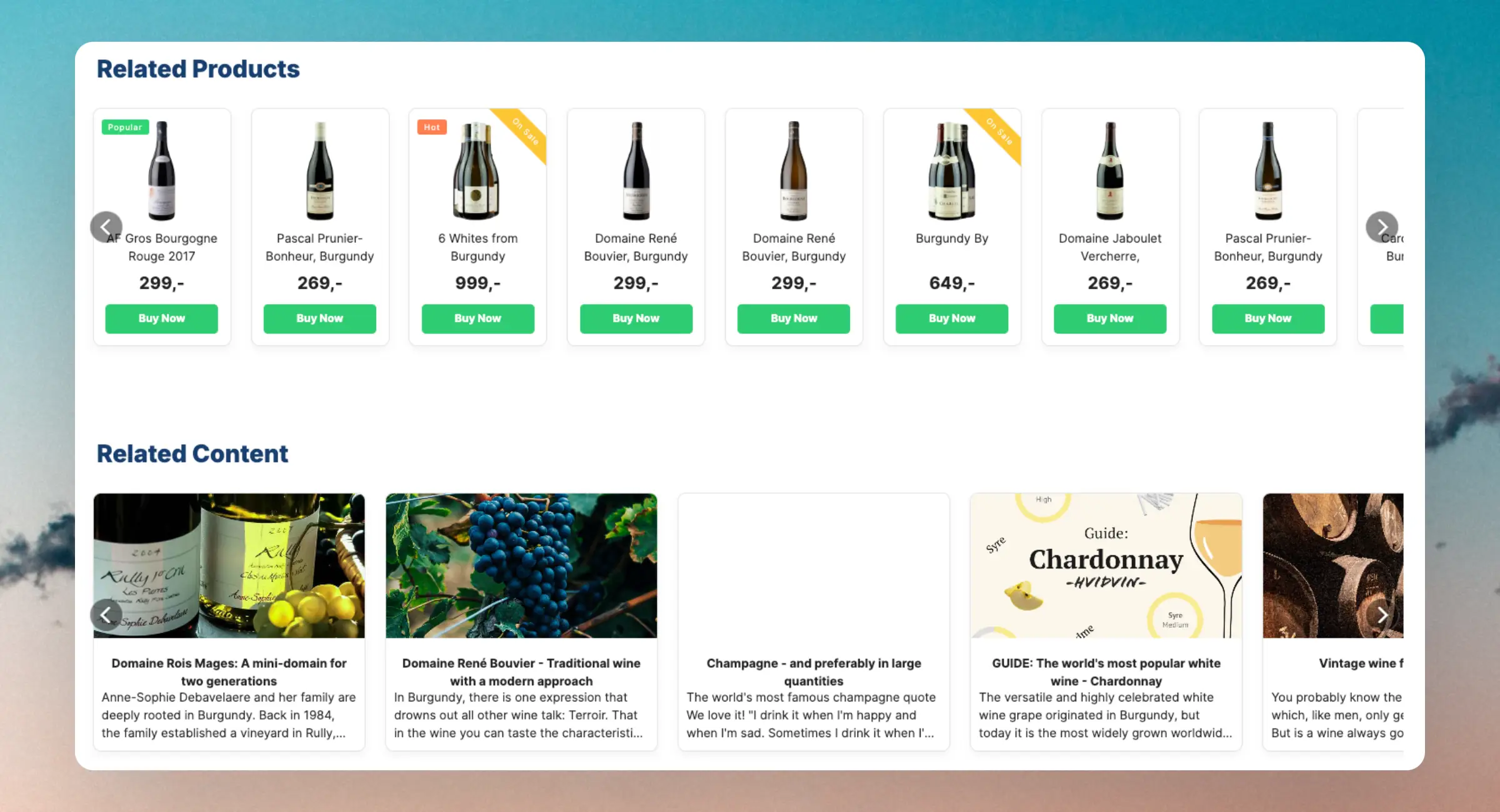
Utilizzando le Recommendations di Clerk.io, puoi aggiungere banner completamente automatizzati che migliorano la scoperta di contenuti per i clienti.
Si basano sui dati pages per automatizzare i banner sulle pagine di contenuto.
Attraverso diverse logiche che possono essere utilizzate direttamente sulle tue pagine di contenuto, categorie e prodotti, puoi garantire che i clienti trovino blog e articoli correlati a ciò che stanno visualizzando.
Soprattutto, ti consente anche di vendere direttamente dalle tue pagine di contenuto, creando un ciclo di feedback di scoperta e conversione.
Possono essere implementati tramite Clerk’s API direttamente, oppure tramite il sistema di Elements e Designs con Clerk.js come con altre Recommendations.
Sincronizzazione #
Poiché pages è un tipo di dato separato, devi assicurarti di sincronizzarlo con Clerk. La maggior parte delle nostre piattaforme Plug&Play lo farà automaticamente se utilizzi il loro sistema di gestione di blog/contenuti integrato.
Puoi facilmente verificare se pages è sincronizzato su my.clerk.io sotto Data > Pages.
Se non stai già inviando pages, esegui una delle seguenti operazioni:
Se utilizzi una delle nostre piattaforme Plug&Play, assicurati di avere la versione più recente dell’estensione/plugin.
Se stai usando una Custom platform integration e utilizzi un’integrazione tramite data feed / API, assicurati di includere pages nel tuo data feed o chiamata API.
Se le tue pagine si trovano su una piattaforma diversa, ad esempio WordPress, usa il metodo di sincronizzazione di Clerk chiamato Clerk.io JSON Feed V2. Questo ti permette di sincronizzare i feed di prodotti, categorie e pagine da fonti separate.
Logiche #
Le Content Recommendations possono essere utilizzate per automatizzare la scoperta su tutte le principali pagine del webshop.
| Logica | Pagina | Mostra |
|---|---|---|
| Best Page Alternatives | Articolo/blog | Articoli simili a quello che si sta leggendo |
| Pages Related To A Product | Pagina prodotto | Articoli correlati al prodotto visualizzato |
| Pages Related To A Category | Pagina categoria | Articoli correlati alla categoria visualizzata. |
| Products Related To A Page | Articolo/blog | Prodotti correlati all’articolo che si sta leggendo. Questo tipo funziona meglio con un product design classico che mostra anche i prezzi. |
| Categories Related To A Page | Articolo/blog | Categorie correlate all’articolo che si sta leggendo. |
Per gli sviluppatori, questi sono gli endpoint API per le logiche:
- Best Page Alternatives (recommendations/page/substituting)
- Pages Related To A Product (recommendations/page/product)
- Pages Related To A Category (recommendations/page/category)
- Products Related To A Page (recommendations/page/related_products)
- Categories Related To A Page (recommendations/page/related_categories)
Iniezione #
Come per le altre Clerk recommendations, gli Elements possono essere inseriti nelle tue pagine utilizzando il nostro sistema di Injection.
Con questo sistema, basta trovare un buon selettore CSS fisso che possa essere utilizzato per aggiungere le Recommendations.
Inserimento embedcode #
Dopo aver creato un Element con una delle logiche sopra, puoi aggiungere l’embedcode alla pagina di contenuti, categoria o prodotto dove vuoi mostrarlo.
Nota che l’embedcode contiene data-page, data-category o data-products. Questi indicano che è necessario un ID per mostrare le Recommendations. Il tipo di dato richiesto dipende dalla logica.
Per le Pages Related To A Product / Category, puoi scegliere una delle integrazioni dal menu a tendina Choose Platform, e il codice sarà configurato automaticamente.
Negli altri casi, dovrai inserire un shortcode / mergetag che inserisca l’ID necessario.
Questo ti permetterà di inserire il codice in un template file generale del tuo webshop e quindi mostrare le recommendations su tutte le pagine.
Un esempio da Shopify:
<span class="clerk"
  data-template="@similar-to-article"
  data-page="{{ page.id }}"
></span>
In alternativa, puoi inserire manualmente l’ID di una pagina nel codice e inserirlo in una pagina articolo specifica tramite HTML:
<span class="clerk"
  data-template="@similar-to-article"
  data-page="1234"
></span>
Questa pagina è stata tradotta da un'utile intelligenza artificiale, quindi potrebbero esserci errori linguistici. Grazie per la comprensione.