Rules
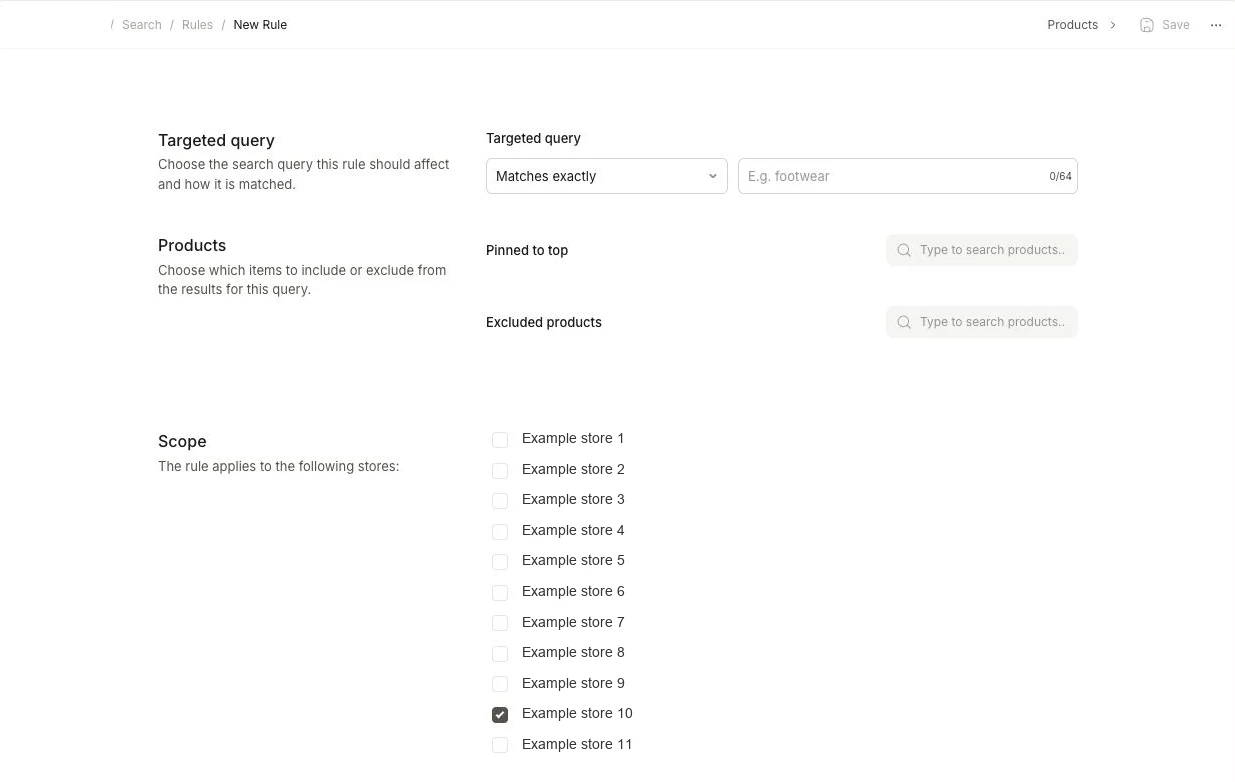
Rules è una funzione che ti permette di scegliere query specifiche e personalizzare completamente i risultati da mostrare per queste.
Questo può essere utilizzato per casi d’uso specifici che richiedono di mostrare sempre un determinato insieme di risultati, come quando i clienti cercano “mystery box” e si desidera associare un determinato prodotto, categoria e post del blog esplicativo.
Ogni regola ha il proprio stato abilitato. Disattiva temporaneamente una regola quando non vuoi che sia applicata, poi riattivala senza eliminarla.
Target Query #
Le ricerche possono essere configurate per essere applicate quando una query corrisponde esattamente, come una ricerca per “mystery box”, quando la query semplicemente contiene la/le parola/e scelta/e come “best mystery box adventures”, oppure per manipolare lo stato vuoto di Omnisearch prima che l’utente digiti una query.
Result Types #
Ogni sezione corrisponde a un tipo specifico di risultato restituito da Clerk, e funziona finché mostri quel tipo nei tuoi risultati di ricerca.
Puoi personalizzare i risultati per ognuno di questi tipi, tramite sezioni separate:
- Prodotti
- Categorie
- Pagine
- Suggerimenti
Criteria #
Utilizza Pinned to top nella sezione Products per posizionare i prodotti selezionati prima degli altri risultati corrispondenti per la query target. Gli altri prodotti corrispondenti possono comunque apparire sotto di loro.
Usa Excluded products per rimuovere i prodotti selezionati dai risultati della query target. Questo non li rimuove da altre ricerche.
Quando includi o escludi tipi, devi semplicemente cercarli nella finestra laterale per selezionarli come parte della tua personalizzazione.
Attenzione: Il “limite” che hai configurato nel tuo Element o nelle API calls, controlla quanti risultati vengono restituiti, anche se ne aggiungi di più. Inoltre, le campagne di Merchandising hanno la priorità se sono in conflitto con le tue impostazioni.
Ordine dell’elenco #
Puoi riordinare le voci nei risultati, comprese le ricerche suggerite. In Products, la lista di inclusione si chiama Pinned to top.
Trascina la maniglia puntinata di una voce per spostarla nella posizione desiderata. Una casella tratteggiata mostra dove finirà. Rilascia la riga per spostarla. Puoi anche selezionare una riga e premere Alt + ↑ o Alt + ↓; i lettori di schermo annunciano lo spostamento.
Riordinare una voce esclusa la mantiene esclusa. Non reinserisce la voce nei risultati di ricerca.
Scope #
Ogni Rules può essere configurato con uno Scope in base a dove si desidera applicarla.
In Scope, seleziona i negozi in cui la regola deve essere applicata e deseleziona quelli in cui non deve esserlo. La selezione del negozio è direttamente nel modulo.
Fai clic su Save per salvare la regola.
Dalla panoramica di Rules, puoi creare e gestire Rules per lo Store corrente usando la pagina In This Store o per più store tramite la pagina Multiple Stores per ricerche cross-account.
Le Rules condivise hanno senso solo per negozi che usano la stessa lingua.
For Developers #
La funzione seguente richiede conoscenza dell’API ed è utilizzata principalmente per il debugging.
Disable In API #
Se Clerk.io mostra risultati inaspettati, spesso un buon punto di partenza è disabilitare tutte le modifiche delle Rules per una chiamata API, per controllare se questa è la causa.
Puoi farlo aggiungendo il parametro flags=disable.customsearch a una chiamata API:
https://api.clerk.io/v2/search/search?key=your_api_key&query=star+wars&flags=disable.customsearch=true
Questo disabiliterà tutte le modifiche delle Rules per quella chiamata API, senza interferire con il resto della tua configurazione Clerk.io.
Questa pagina è stata tradotta da un'utile intelligenza artificiale, quindi potrebbero esserci errori linguistici. Grazie per la comprensione.